

Ihr Archiv zum Mitnehmen.
Der Betriebsprüfer will alle Rechnungen aus 2025 sehen, der Anwalt braucht die komplette Kundenakte, ein Projekt geht an den Auftraggeber zurück. Mit Fluctus Export2Go ist das mit wenigen Klicks erledigt: Ordner markieren, Umfang wählen, exportieren. Heraus kommt ein sauber sortiertes Paket mit allen Dokumenten und einer Übersicht, in der jeder suchen kann, auch ohne ELO.

- Ein Export
- statt Dokument für Dokument herunterzuladen
- Ohne ELO
- Übersicht mit Suche, die jeder Empfänger öffnen kann
- Komplett
- Ordnerstruktur, Verschlagwortung und auf Wunsch alle Versionen
Wenn Unterlagen aus ELO raus müssen
Anfragen von außen kommen selten gelegen. Mit Export2Go stellen Sie die Antwort mit wenigen Klicks zusammen.
Der Prüfer möchte alle Eingangsrechnungen aus 2025 sehen.
Ordner markieren, „Letztes Jahr“ wählen, ZIP-Datei. Fertig ist das Paket mit Übersicht, Excel-Liste und Protokoll.
Unser Anwalt braucht die komplette Akte Krüger, mit allen Versionen.
Mit „Ältere Versionen“ geht jeder Stand mit. Der Anwalt sucht in der Übersicht, ohne ELO und ohne Zugang zu Ihrem System.
Der Bauherr bekommt zum Abschluss alle Projektunterlagen.
Die Projektakte geht mit allen Unterordnern als ZIP-Datei raus, sauber sortiert und auf jedem Rechner lesbar.
Eine ehemalige Mitarbeiterin bittet um eine Kopie ihrer Unterlagen.
Akte markieren, exportieren, fertig. Das Protokoll im Export zeigt, wer wann was zusammengestellt hat.
Weitergeben, ohne zu suchen
Unterlagen aus ELO herausgeben gehört zum Alltag. Mit Fluctus Export2Go wird daraus kein Projekt mehr, sondern ein Handgriff.
Alles in einem Paket
Ganze Akten und Ordner mit allen Unterordnern landen in einem Verzeichnis Ihrer Wahl oder direkt in einer ZIP-Datei. Im Web Client kommt sie als Download in Ihren Browser, fertig zum Verschicken.
Genau das Richtige
Dieses Jahr, letztes Jahr oder ein frei gewählter Zeitraum: Sie geben nur heraus, was gefragt ist. Dokumente, die an mehreren Stellen abgelegt sind, kommen standardmäßig nur einmal mit.
Lesbar ohne ELO
Jeder Export bringt eine Übersicht mit, die in jedem Browser läuft: mit Ordnerbaum, Suche und allen Indexwerten. Ein Klick öffnet das Dokument. Für Excel gibt es alles zusätzlich als Liste.
Die ganze Geschichte
Auf Wunsch gehen frühere Versionen und Dateianhänge mit. So sieht der Empfänger nicht nur den letzten Stand, sondern auch, wie es dazu kam.
Nur wer darf
Exportieren dürfen nur Administratoren und die Personen, die Sie dafür freigeben. Exportiert wird ausschließlich, was der Benutzer in ELO ohnehin sehen darf.
Mit Protokoll
Jeder Export enthält ein Protokoll: wer, wann, was und mit welchen Einstellungen. Der Empfänger sieht so, wie der Export entstanden ist, und Fehler stehen gleich mit drin.
In drei Schritten weitergegeben
Markieren
Wählen Sie im ELO Java Client oder im Web Client die Akten, Ordner oder Dokumente aus, die weitergegeben werden sollen.
Einstellen
Zeitraum und Umfang wählen Sie in einem übersichtlichen Dialog, im Java Client auch das Ziel. Ihre letzten Einstellungen sind schon vorbelegt.
Weitergeben
Im Java Client läuft der Export im Hintergrund, und danach öffnet sich auf Wunsch der Zielordner. Im Web Client startet am Ende der Download der ZIP-Datei.
So unterstützt Sie Export2Go
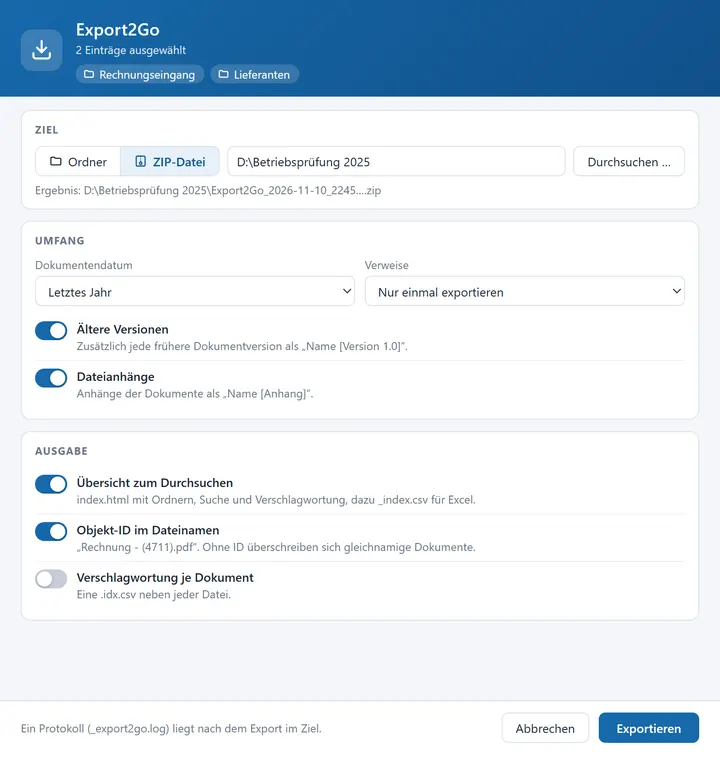
Ein Dialog, alles im Blick
Zeitraum und Umfang stellen Sie in einem klaren Dialog ein, im ELO Java Client wie im Web Client: nur das letzte Jahr oder alles, mit oder ohne frühere Versionen. Ihre Einstellungen vom letzten Mal sind schon vorbelegt. Im Java Client wählen Sie zusätzlich Ordner oder ZIP-Datei, und der Export läuft im Hintergrund, während Sie weiterarbeiten.
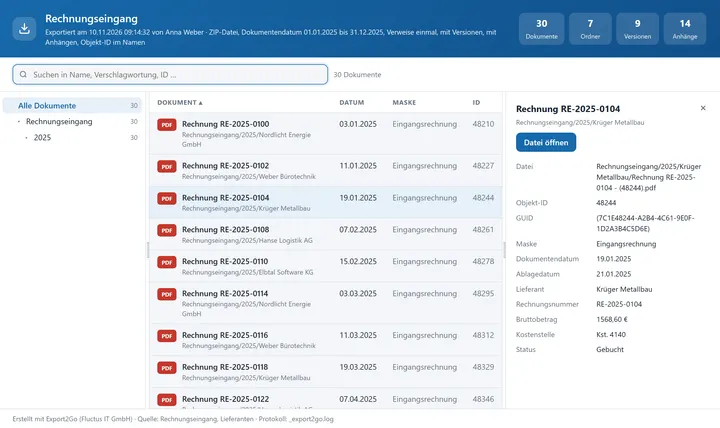
Eine Übersicht, die jeder öffnen kann
Jeder Export bringt seine eigene Übersicht mit. Sie öffnet sich in jedem Browser, auch ohne Internet: links die Ordner, in der Mitte die Dokumente, rechts alle Indexwerte. Die Suche findet Lieferant, Rechnungsnummer oder Betrag sofort, ein Klick öffnet das Dokument.
Direkt in Ihrem ELO
Fluctus Export2Go kommt als ELO-Paket auf Ihren Server und steht danach im ELO Java Client und im Web Client unter Ausgabe bereit. An den Arbeitsplätzen ist nichts zu installieren, im Web Client nicht einmal ein Programm. Ihre Originale bleiben unverändert und revisionssicher in ELO.
- ELO Java Client
- ELO Web Client
- ELO 25
- ZIP
- Excel
- Jeder Browser
- Betriebsprüfung
Voraussetzungen
- ELO 25 mit dem ELO Java Client oder dem ELO Web Client
- Das ELO-Paket „Business Solutions Common“
- Eine Gruppe in ELO für alle, die exportieren dürfen (legen wir bei der Installation an)
Häufige Fragen
Ihre Frage ist nicht dabei? Rufen Sie uns an oder schreiben Sie uns, wir helfen gern weiter.
Frage stellenBraucht der Empfänger ELO?
Nein. Der Export besteht aus ganz normalen Dateien in Ordnern. Die mitgelieferte Übersicht öffnet sich in jedem Browser und funktioniert auch ohne Internet.
Was genau wird exportiert?
Die markierten Akten und Ordner mit allen Unterordnern und Dokumenten. Auf Wunsch kommen frühere Versionen, Dateianhänge und die Verschlagwortung als Excel-Liste dazu.
Kann jeder Mitarbeitende alles exportieren?
Nein. Exportieren dürfen nur Administratoren und die Personen, die Sie in ELO dafür freigeben. Und auch sie exportieren nur, was sie in ELO selbst sehen dürfen.
Eignet sich der Export für die Betriebsprüfung?
Ja, als übersichtliche Zusammenstellung für den Prüfer: nach Zeitraum gefiltert, mit Indexwerten und Protokoll. Ihre revisionssichere Archivierung bleibt dabei unverändert in ELO.
Was passiert mit sehr tiefen Ordnerstrukturen?
Export2Go kürzt zu lange Namen automatisch, damit Windows alle Dateien öffnen kann, und bereinigt Zeichen, die im Dateisystem nicht erlaubt sind.
Funktioniert Export2Go auch im Web Client?
Ja. Im Web Client finden Sie Export2Go ebenfalls unter Ausgabe, mit denselben Optionen für Umfang und Ausgabe. Während der Export zusammengestellt wird, zeigt ein Fenster den Stand an; danach kommt die ZIP-Datei direkt in Ihren Browser, ohne dass eine Kopie im Archiv zurückbleibt. Exporte über einem Gigabyte und den Export in einen Ordner erledigen Sie im Java Client.
Weitere Eigenprodukte

MCP
Verbindet KI-Assistenten wie Claude und Codex sicher mit Ihrem ELO-Archiv.
Zum Produkt
Common
Über 40 Funktionsbausteine für ELO-Workflows: konfigurieren statt programmieren.
Zum Produkt
Proxy4ELO
ELO sicher von überall nutzen. Wir richten Ihnen den verschlüsselten Zugang ein, Ihr ELO-Server bleibt im internen Netz.
Zum ProduktLernen Sie Fluctus Export2Go kennen
Wir zeigen Ihnen das Produkt an Ihren eigenen Anforderungen und richten auf Wunsch eine Testinstallation ein.
ELO® und weitere genannte Produktnamen sind Marken der jeweiligen Inhaber.